
驱动检测与状态整理
先看清问题,再决定安装
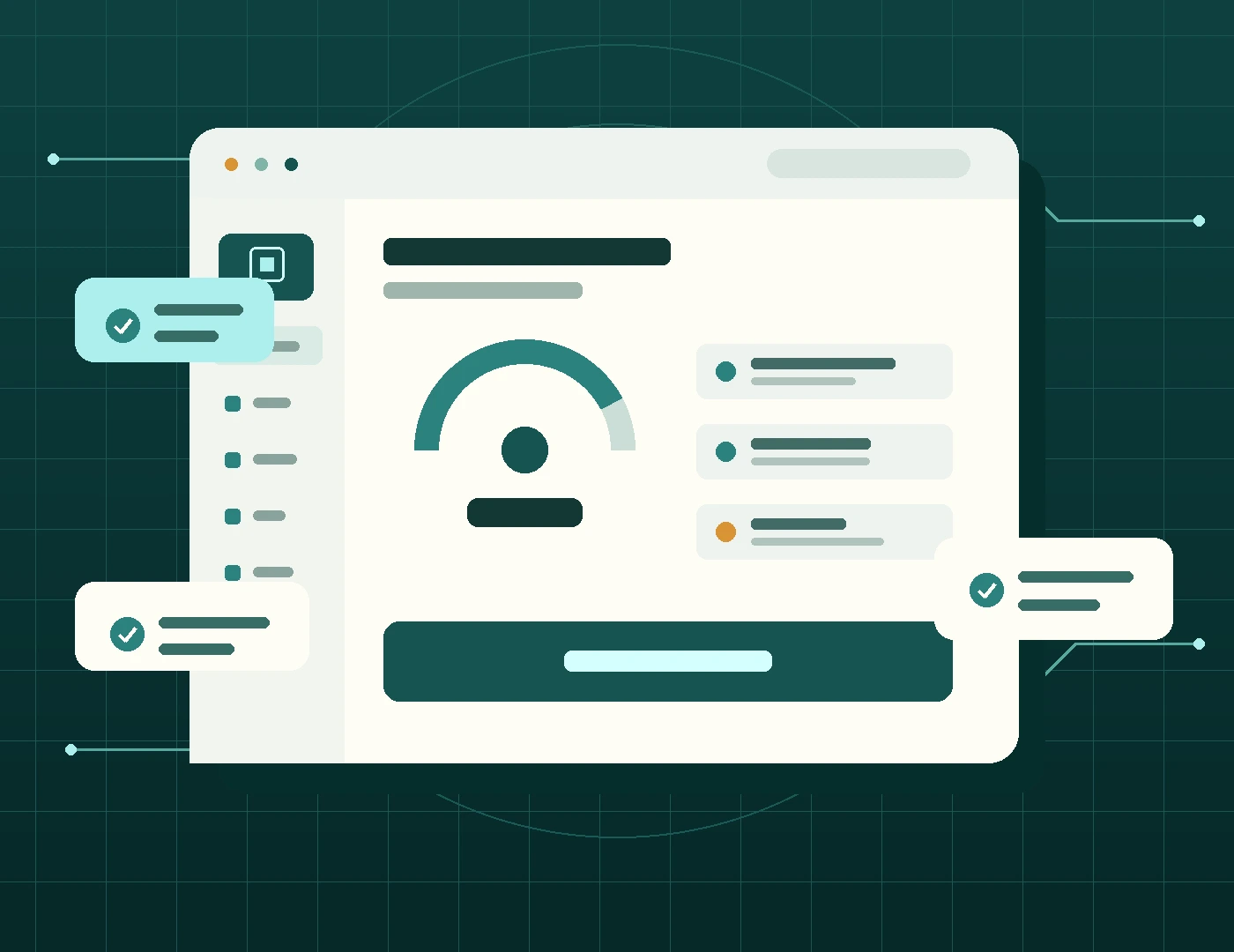
软件会把系统识别到的硬件与驱动状态集中列出,减少在设备管理器里逐层查找的时间。面对黄色感叹号、设备未识别或版本过旧等提示,用户可以先核对设备名称和当前版本,再选择需要处理的项目。检测只是诊断起点,不会要求你不加判断地更新全部硬件。
驱动精灵将硬件检测、驱动安装、版本更新与备份还原放在同一条清晰流程里。无论是重装系统后的网卡缺失,还是声卡、显卡和设备管理器异常,都可以先确认设备,再选择适合的驱动。
CORE CAPABILITIES
驱动程序负责让 Windows 与硬件正确沟通。它缺失时,设备可能无法工作;版本不合适时,也可能出现声音断续、分辨率异常、网络不稳定或外设无响应。问题在于,普通用户很难只凭一个设备名称判断该下载哪一份驱动。
驱动精灵的价值,是把分散的检测和安装步骤整理得更直观。你仍应保留基本判断:先确认硬件型号与系统版本,优先使用稳定驱动,在重要更新前备份当前状态。工具负责减少重复操作,用户负责决定是否执行变更。
先看清问题,再决定安装
软件会把系统识别到的硬件与驱动状态集中列出,减少在设备管理器里逐层查找的时间。面对黄色感叹号、设备未识别或版本过旧等提示,用户可以先核对设备名称和当前版本,再选择需要处理的项目。检测只是诊断起点,不会要求你不加判断地更新全部硬件。
围绕设备型号匹配版本
显卡、声卡、网卡、芯片组和常见外设需要不同的驱动包,版本也并非越新越好。驱动精灵将查找、下载和安装串成一个流程,同时保留版本信息,便于你确认更新对象。对于品牌笔记本的定制设备,仍建议对照整机厂商说明,避免把通用驱动当作唯一答案。
给更新留出回退空间
更新前保留一份当前可用驱动,能在新版不兼容时降低排查难度。驱动备份特别适合触控板、声卡和定制显卡等对整机匹配要求较高的设备。若更新后出现异常,可结合备份还原与 Windows 设备管理器回退功能处理,而不是连续覆盖多个来源不明的版本。
A SAFER WORKFLOW
真正省心的驱动管理,不是把“最新”当成唯一标准,而是知道当前设备是什么、准备安装什么、出现问题如何恢复。把更新前、更新中和更新后的信息留下来,才能避免一次小调整演变成长时间排障。
核对系统位数、设备名称与硬件 ID,避免型号混淆。
查看候选版本与适用设备,优先选择稳定驱动。
保留当前可用版本,为兼容性问题准备恢复路径。
安装后重启并测试声音、网络、显示与外设功能。
INSTALL WITH CONTEXT
下载页将 Windows 版本放在最前,并提供安装步骤、系统要求与异常处理说明。你可以先确认安装包是否完整,再以管理员权限运行向导;安装后进行一次检测,不需要立刻接受所有可选更新。
如果电脑是公司或学校统一管理的设备,请先了解管理员策略。对于无法联网的电脑,则应在另一台设备上准备匹配网卡型号与系统的驱动,再通过 U 盘转移,而不是随意尝试通用安装包。
查看下载与安装指南CHOOSING A DRIVER TOOL
| 比较项目 | 集中式驱动管理 | 完全手动查找 |
|---|---|---|
| 设备识别 | 集中显示硬件与驱动状态,适合快速建立问题清单。 | 需要自行查看设备管理器和硬件 ID,步骤更分散。 |
| 版本选择 | 便于比较候选版本,但仍需确认设备与系统是否匹配。 | 可直接阅读厂商说明,适合熟悉型号的高级用户。 |
| 备份恢复 | 可在更新前备份现有驱动,为回退提供参考。 | 需要自行导出驱动或记录安装包,管理成本较高。 |
| 适用人群 | 希望减少查找步骤、重视操作流程的普通用户。 | 明确知道硬件型号、愿意逐项核对厂商支持页的用户。 |
两种方式并不冲突。常规设备可借助驱动精灵减少重复操作,品牌定制设备则可以把厂商支持页作为版本核对依据。无论使用哪种方式,都不建议安装来源不明、型号不一致或被二次修改的驱动。
USER NOTES
驱动问题往往发生在重装系统、更换硬件和系统升级之后。以下体验重点不在“点了几次”,而在于用户如何借驱动精灵整理信息、减少重复查找,并为版本恢复保留依据。
“重装系统后设备管理器里有多项提示,我把每项设备名称和硬件 ID 都先记录下来,再逐项安装。最实用的是能在一个列表里看到处理进度,不用反复到不同页面搜索。”
“笔记本声卡更新后曾出现杂音,后来先备份原驱动再测试版本,排查就有方向了。现在不会看到更新就全部点一遍,而是只处理确实有需要的设备。”
“给家人电脑检查时,硬件信息页能快速确认系统位数和主要配置。再配合设备管理器核对型号,下载驱动前心里更有底,不容易把台式机和笔记本驱动混淆。”
MULTI-PLATFORM ACCESS
Windows 版是本站主推的驱动管理安装包。下载页也保留 macOS、iOS 与 Android 的平台说明入口,避免把不同系统的安装方式混在一起。未提供独立安装包的平台会清楚提示,不使用无效按钮。
查看全部平台说明DRIVER KNOWLEDGE
围绕驱动下载、安装失败、系统兼容和硬件识别整理实用内容,帮助你在操作前理解问题,而不是只记住某个按钮的位置。
FREQUENTLY ASKED
费用、安全、系统兼容和账号要求,是开始下载前最常见的疑问。这里给出直接说明,更详细的更新恢复与离线安装方法可在完整问题页继续阅读。
查看全部问题驱动精灵的基础驱动检测、硬件信息查看和常用驱动安装功能可免费使用,下载前不需要购买授权。页面会清楚标示当前提供的版本与适用系统,用户可以先完成检测,再决定是否执行后续驱动操作。
本站提供的 Windows 下载入口指向约定的安装包路径,并在下载页列明文件信息与安装步骤。安装过程中建议逐项阅读选项,只保留自己需要的组件;不要随意运行来源不明的所谓绿色版或破解补丁。
当前主推版本面向常见 Windows 10 与 Windows 11 的 64 位电脑,部分功能也可用于仍在支持范围内的旧版系统。不同硬件厂商对系统的驱动支持并不完全一致,安装前应以设备型号和厂商说明为准。
进入软件下载页,选择排在首位的 Windows 版本,点击下载按钮并等待安装包保存完成。双击安装包后按向导选择安装位置,启动软件进行一次完整检测,就能看到需要处理的驱动项目。
进行本机硬件检测和查看驱动状态通常不需要先注册账号,也不应该把登录作为开始下载的前置条件。如果个别云端功能提示登录,可以先阅读该功能说明,再根据实际需要使用。
完成检测后,在驱动列表中确认设备名称、当前版本和可更新版本,优先选择稳定版本而不是盲目追求最新。更新前可先备份现有驱动,安装结束后按提示重启,再检查画面、声音或网络是否恢复。
选择驱动工具时,应重点看硬件识别是否准确、版本信息是否清楚、能否备份还原,以及下载来源是否透明。驱动精灵把检测、安装和备份集中在同一流程中,适合希望减少手动查找步骤的普通电脑用户。
